
“简易排课系统” 好似一个辅助人工排课工具,能充分发挥排课者的主观作用,全程引导排课操作,帮助排课者解决诸如课时、重课的问题,极大地提高了平时手工排课效率。本系统性能灵敏,容易学习,操作简单,初学微机者也能应用自如。使用它将会使您的排课更轻松,速度更快,效果更佳。
信息设置——编排课程——课表查询——退出系统
打开系统出现系统主界面,点击进入按扭进入软件注册介面,可以点击试用按扭进入基本信息开始第一步操作,也可以直接注册进入基本信息开始第一步操作;第二步操作:周课时表;第三步操作:课务分工。第四步操作:编排课程。第五步操作:课表查询或打印。第六步操作:点击右上角红叉关闭按扭,弹出是否保存对话框。
(一)、信息设置:
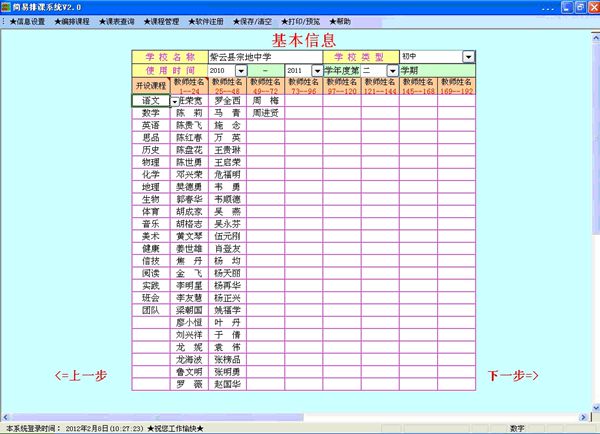
第一步基本信息:选择学校类型、使用时间,输入学校名称、开设课程名称、教师姓名。最后点击下一步进入周课时表。
①输入课程名称时必须用鼠标选取下拉课程名称输入,超出下拉课程名称范围的,可以自定义课程直接输入。
②输入教师姓名时,能按教师音序排列输入的,方便课务分工分课操作时容易地选取教师输入,善于打字的可以随意输入。也可以从其它教师相关名册复制粘贴(在系统打开前先将其打开,选取教师名单,右击设置单元格格式,点击保护对象去除锁定复选框内的“√”。再打开系统,然后把它复制粘贴到系统上。(按下Ctrl+C键复制,按下Ctrl+V键粘贴)。每列只能输24个教师姓名,第一列输满后,转接下列输入,直至输完本校教师姓名为止。
③任有合班课的教师,需输入该教师多个名字,二班合一输入两个名字,三班合一输入三个名字。如:李海江老师任“一年级”和“二年级”二班合一的体育课,输入李海江、李海姜两个名字。在后面课务分工分配时,李海江除了任其它课程外,还要任一年级体育,李海姜任二年级体育。这样以后课程编排不会出现碰撞,打印教师课表时,输出李海江的课表即可。
第二步周课时表:输入各年级日课时数、班级数、课程周课时数;输入同科同堂课程限制节数(如:学校体育教学场地有限时,同时上体育课的班级数目则有限,电脑课、语音课、使用专用教室的美术课、音乐课、物理实验室、化学实验室等则同样须进行限制和资源分配);输入作息时间,如果用户想让课表下方显示一些备注说明的,请在作息时间安排下方“课表备注说明输入处”删除输入。如:本课表从2010年3月1日起施行。最后点击下一步进入课务分工。
简易排课系统
第三步课务分工:给各班输入各科目任课教师姓名时,可以选取下拉教师输入,也可以直接快速输入。系统实时统计当前教师分课情况,以便排课者掌握分课适度,当分课有误或分课完毕时系统在线给出信息提示。可以在查询窗口选择教师姓名,查询该教师分课情况。分课完毕后点击下一步进入编排课程。
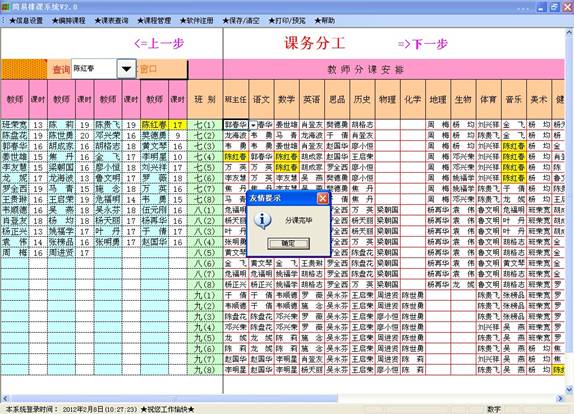
①分课有误一般是给班级某课程安排教师时,上一步周课时表该班级未开设这门课程,或者选取下拉教师输入时误选0,或者不小心在空格处打空格键。
②分课中出现分课有误现象的,确定按扭后立即清除。或者清除所有空格处。
。
(二)、编排课程:
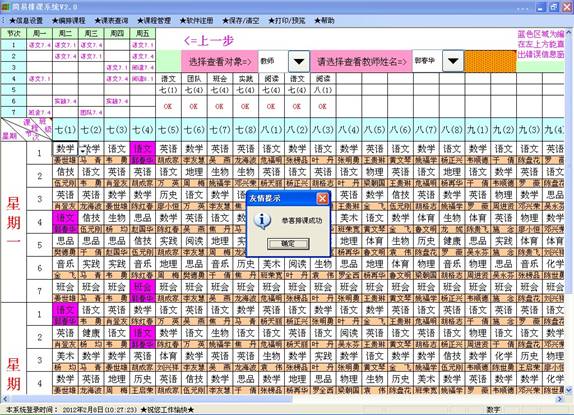
(1)、任凭用户逐个教师或班级自由地编排课程,可以选取下拉课程输入,也以可直接快速输入课程(可以适当参考上学期的课程总表编排)。当编排出错时,系统能自动弹出错误信息窗口(如教师重课<显示红色>,超出班级开设课程,课程周课时超出,超出同科同堂课程限制),用户应立即清除纠正。排课成功,系统自动弹出恭喜排课成功窗口。
(2)、查询窗口可供用户查看科目、教师、班级三个对象,任凭用户查询当前排课状态,随意调整排课效果,选择查询教师或班级,在左上方能直观地看到当前的排课结果,并且在查询窗口下方实时显示当前的排课进度。如七(1)班语文5节已排4节、×××老师八(3)班数学5 节已排3节等。
(3)、尽量先排公共课、领导课、合班课及其它优先课程。选择查询教师有助逐个教师排课,选择查询班级有助逐个班级排课。
(4)、排课成功后,若对排课效果还不够满意,想对班内的课程编排进行调整,先将其调整对象清除,再按本意重新编排。
(5)、排课途中或排课结束后有增加课程、减少课程、增加教师、减少教师、教师换课的,可以先将当前的课程总表打印出来,再更新周课时表及课务分工设置,然后按照打印的课程总表重新编排课程。
(三)、课表查询
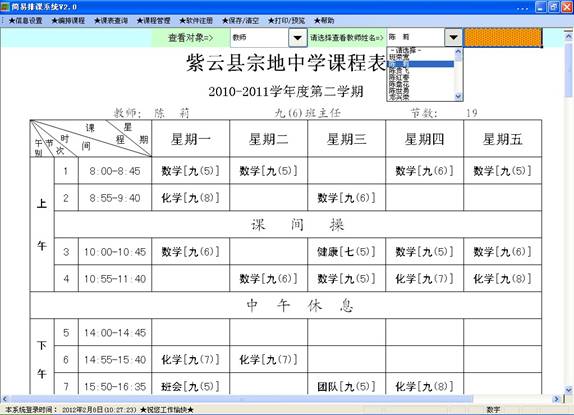
1、课表样1、课表样2、课表样3三种格式为不同学校作息时间不同提供,课表样1、课表样2日课时均为7节格式,课表样3日课时只为6节格式。可以在查询窗口选择班级或教师直接打印班级课表和教师个人课表,打印纸A4。
2、教室课表、教师课表、课程总表、教师课程一览表可以批量打印,打印时先点击预览按扭再点击分页预览查看打印内容的页数,然后按Ctrl+P键设置打印范围(页数)确定即可。
教师课表
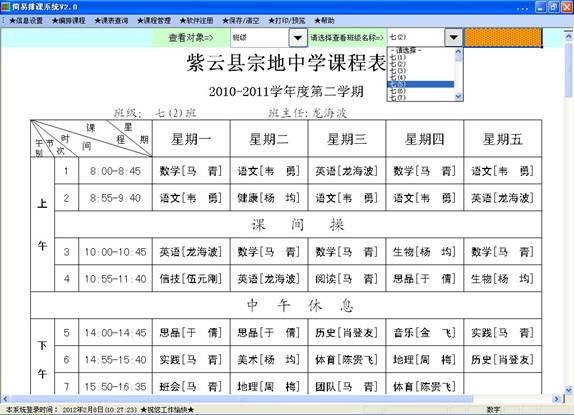
班级课表
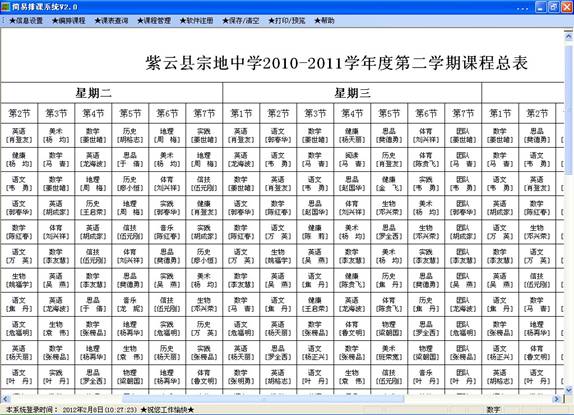
总课表
(四)、退出系统
点击右上角红叉关闭按扭,弹出是否保存对话框,确定是保存,确定否不保存。