远大排课软件
简介
远大排课系统是一个集人工排课的灵活性和电脑排课的高效性于一体,操作流程清晰而又简便:排课效率高,速度快。每次点击排课,软件会自动多次试排,然后自动筛选最佳的一次。如果多次点击排课,会将每次排课的最佳结果再次筛选出来。每次排课几十个班只需一分钟左右.排课的可选条件多而又分类清楚,可以满足科目、老师、班级的各种特殊要求。排好的课表可以导出电子表格文件,以便于用户根据学校的实际重新排版打印。课表的调整以彩色背景显示,可以调的为蓝色,不可调的为黄色,点击鼠标便可以轻松调整,不能调的课就不会被调换,从而调课过程中不会引起冲撞。为避免一些不正确操作引起冲撞,本软件有检查冲撞的功能,只需点击一下“查冲”按钮,便可以迅速地检查出是否有冲撞的课。任课安排机动灵活,有些课是排入课表,要进入教室上课的,也有一些工作是学校的杂务,一般称为兼职,是不排入课表里的,但要计入工作量,本软件就可以处理这样的工作。只要将某门课设置为“兼职”,排课时,此课程就不会排入课表,但在教师任课表里有工作任务和工作量。为了保护课表文件不被他人修改,可以对课表进行加密保护。软件占用空间小,运行效率高,占用内存低,对电脑没有过高的要求。
常见问题
- 怎样打印课表?打印课表有两个途径:第一个途径也是推荐的途径,是导出电子表格,然后在电子表格里设置好格式再打印。点击工具栏的“导出”按钮或菜单栏“课表|导出所有课表”,将导出班级课表、教师课表、总课表。导出后可以自己设置页面、字体格式等。为了让课表能显示在一张纸上,页面、页边距必须得自己设置一下。技巧:导出电子表格后,在电子表格里批量设置若干个班级课表或教师课表的页面方法:点击第一个班级课表的工作表标签(比如“一(1)班”,然后按住Shift键,点击最后一个班级表的工作表标签(比如“三(2)班”),这样就连续选定了多个班级的课表(如下图),然后点击菜单栏“文件|页面设置”,设置好页面、页边距等,一次就把所有选定的课表的页面都设置好了,点击打印就会一次批量打印所有选定的班级课表;另一个是直接在本软件里打印:如果要打印总表,点击工具栏的”打印”按钮 ,打印总课表的纸张为A3纸,横向,格式不能修改。如果要打印班级课表或老师课表,点击工具栏的“班级表”的按钮或菜单栏“课表|打开班级课表”或“课表|打开教师课表”,在打开的窗口里点击“打印”按钮。
- 怎样打印教师任课通知?打印教师任课通知要先打开教师任课窗口:点击工具栏“任课”按钮或菜单栏“设置|教师任课”,在打开的任课窗口里,点击“打印任课通知”,会打开一个任课通知打印选项窗口,可以全部打印,打印选定的老师或指定打印。
- 怎样设置兼职课时?点击工具栏“科目”打开“科目设置”窗口,在此窗口的表格里,设置好科目名后,点击鼠标右键,选择“本行设为兼职”即可。设置兼职后,此科目将不排入课表里。
- 怎样导出老师任课表?点击工具栏“科目”打开“科目设置”窗口,在此窗口的表格里,设置好科目名后,点击“导出电子表格”。
- 怎样导出班级任课表?点击工具栏“科目”打开“科目设置”窗口,在此窗口的表格里,设置好科目名后,先点击“班级课程”,这时左边的表格就以班级的方式显示各班的任课老师,点击“导出电子表格”即可导出班级任课老师表。
- 怎样导出排好的全部课表?点击工具栏上的“导出”按钮或菜单栏“课表|导出所有课表”即可。
- 在“教师任课设置”窗口设置教师任课时,表格列数(科目数)不够怎么办?在表格内右击,选择“添加科目数”,如果想减少则选择“减少科目数”。
- 怎样快速设置条件?如果遇到设置的条件为所有科目(或老师)的都一样,如果是课程条件,可以在“课程条件”里的“科目”下选择“所有科目”,如果是老师条件,在“教师条件”的“教师”下选择“所有教师”,设置好条件和数值后,点击“添加条件”,则一次性为所有课程或老师添加同样的条件,如果其中某个的例外,可以再选择这一个进行删除或修改操作。这样可以加快设置的速度。
- 一周内各个年级每天上课节数不一样咋办?在排课之前,点击工具栏的“设不排”按钮,哪一节为哪个班不上课的,在总课表里点击一下,使之显示为“不排”,若要取消,再点击一下该表格。设置完后再点击工具栏的“设不排”按钮恢复到正常状态。
- 有些课程是固定在某天某一节的咋办?设置好科目和教师任课后,在主窗口的工具栏点击“人工排”按钮,将会打印一个选课窗口,在 里面选择班级、科目,然后在主窗口的总课表里相应的班级的相应课时位置点击。
- 怎样知道排出的课是否有冲撞?在主窗口的工具栏点击“检查”,选择“冲撞的课程”,如果出现冲撞课程,将会出现冲撞提示并将冲撞的课程背景显示为品红色。
- “课表临时清空”与”删除排课数据”有何不同?“课表临时清空”只是在软件显示的总课表上删除自动排的课,但并没有修改课表文件,只有点击“保存”按钮才保存所作的修改.而“删除排课数据”则直接从课表文件里删除所有排好的课,包括人工排的课。
- 自动排课后进行课程调整时,有些课无法调整怎么办?课程出现无法调整的情况可能是因为你设置的条件比较苛刻,可以打开条件设置窗口,将相应课程的条件或老师的条件中“调课时采用”设置为“否”,或直接删除此课程或老师的这一条件。提示:设置的条件过于多时,自动排课出现不能排完的就比较多,需要人工调整,将缓冲区的课程排入课表。
- 同一节课单双周不一样怎么办?可以变通处理来实现,比如,单上音乐,双周上美术,指导两科合为一科,名称为“音美”,把两个科目老师的名字合在一起就行。
详细操作流程
为了使本排课系统发挥最佳效果,建议您安装微软的Office办公系统,打印任课通知书需电脑安装有Word、导入导出功能需电脑安装有Excel。
一、新建课表。
点击 按钮或菜单栏“文件|新建”,填入要建立的课表的名称,建议课表格式为“××学校××××至××××学年度第×学期课程表”,如“龙山小学2012至2013学年度第一学期课程表”。确认后将会打开班级设置窗口。
二、设置学校信息。
点击工具栏的 按钮或菜单栏“设置|学校信息”,打开班级设置窗口:在以上窗口设置好学校类型、年级数、每周上班天数、校名、学期,然后设置各年级的班级数、上午节数、下午节数、晚上节数。如果要进入下一步设置,请点击“下一步”。如果只想保存以上设置的信息,点击“保存”。提示:右键菜单可以快速填充。
三、设置任课老师。
点击工具栏的 按钮或菜单栏“设置|教师信息”,打开班级设置窗口:
窗口左边部分用于添加或删除老师,可以人上面的框内填入老师名,单击“添加老师”添加,也可以在Excel表格里复制老师名单的列,然后在以上窗口的老师列表里右击鼠标,选择“粘贴老师”即可快速添加若干老师。若要修改老师姓名,先在所有老师列表里选择要修改的老师,然后在上面的老师姓名框里填入修改的姓名,再点击“<<修改”按钮。若要删除,在左侧老师列表里勾选要删除的老师,然后点击“<<删除”。若要全部删除老师名单,点击“<<清空”。
提示:添加的老师名单不能出现重复,如果确有重名的老师,请用同音字换另一个老师以便区别。
窗口的右边部分为设置老师的分组,设置分组后有利于在分配课程时分组显示老师名单和排好课后分组显示或导出老师课表。先在右面上方的组别框里选择或填入要添加到的老师组,如“语文组”、“体育组”等,然后在左侧的老师列表里勾选要加入这个组的若干老师,再点击“添加<<”按钮便可。若要删除选择的组的成员,先在右侧分组成员列表里选择要删除的老师,点击“删除<<”按钮。若要删除选择的组的全部成员,点击“空>>”。
中间最下面有两个按钮,一个是“组别…”,可以打开窗口设置分组类型,另一个是“班主任…”,点击后会打开一个窗口用于设置各班的班主任老师。
班主任设置方法:选择班级、班主任老师,然后点击“设置班主任”。
提示:任课老师设置也可以从已有的课表文件(后缀为“.PKB”的文件)提取,方法是执行菜单栏“设置——从文件提取——老师设置数据”,然后选择已有的课表文件。
四、设置教学科目。
点击 按钮或菜单栏“设置|科目信息”,将打开科目设置窗口
添加科目:点击“上插一行”或“下插一行”,填入科目名称后,在科目列按下回车键会自动添加一行到下面。
常规课程与兼职任务:本软件提到的科目包括要排入课表里的实际上课科目(要排入课程表),也包括不排入课表的折合课时的兼职工作(不排入课程表,在教师的任课工作分配表上有体现,在打印任课通知书时也体现出工作项目和工作量)。在科目所在的行点击右键,选择“本行设为兼职”,即可将此科目设置为兼职任务(此时,设为兼职科目所在行的表格背景为绿色)。若要取消兼职,在科目所在的行点击右键,选择“取消本行兼职”即可。
如果要进入下一步设置,请点击“下一步”。如果只想保存以上设置的信息,点击“保存”。
提示:1、右键菜单可以快速填充。
2、科目设置也可以从已有的课表文件(后缀为“.PKB”的文件)提取,方法是执行菜单栏“设置——从文件提取——科目设置数据”,然后选择已有的课表文件。
五、设置教师任课。
点击工具栏的 按钮或菜单栏“设置|分配课程”,将打开课程分配窗口:
设置教师任课:在老师任课表双击或点击右侧的“编辑任课”按钮,将打开“编辑任课”窗口:
在上面左边的老师列表选择老师,在中间班级列表勾选要任教的年级,然后在右面的科目列表勾选要任教的科目,点击“添加任课”按钮便添加所选老师的任课到下面的老师任课列表里,如下图所示:
以上为一次性添加同一班级若干科目。
也可以一次添加不同班级同一科目,如下图所示:
删除老师的任课:在下面的任课列表里选择要删除的班级科目,右键选择相应的删除操作便可。若想移动任课列表里的先后,选择要移动的班级科目,点击“↑”按钮或“↓”按钮可以进行上下移动。
查看课程是否分配完毕:分别勾选各个班级(每次只勾选一个),如果该班级的课已经分配完,在右边的科目列表里应没有任何科目。
保存课程分配设置:若不需要调整,此时可以关闭“编辑任课”窗口,回到“课程分配”窗口,点击课程分配窗口的“保存设置”按钮将设置的任课保存好。
所有课程都添加完毕后:
(1)可以以班级课程分配情况的方式查看各班各科目的教师,方法是点击教师任课设置窗口的“班级课程”按钮,若要回到显示教师任课情况,点击“老师课程”按钮。
(2)点击“导出电子表格”,可以将教师任课设置窗口里的老师任课表格或班级课程表格导出为电子表格文件。
(3)点击“课程分配”窗口的“打印通知”可以快速打印老师的任课通知书。
六、设置排课的限制条件。
点击 按钮或菜单栏“设置|限制条件”,将打开“排课条件”窗口设置课程、教师、班级的排课条件:
以设置课程条件为例,在以上窗口里选择要设置条件的科目以及条件、节数等,然后点击“添加条件”即可添加新的条件。“调整时采用此条件”,如果选择“是”,那么,在进行课程手工调整时,该科目严格按此条件的限制,如果选择“否”,则该科目只是在自动排课时按此条件进行,手动调整时不受限制。
如果某个条件所有科目都一样,在科目栏可以选择“所有科目”批量设置条件,以提高设置速度。此外右键菜单有许多可以快速操作的功能,在使用中请留意。
如果要修改某一科目的条件,在表格里选择要修改的科目,在相应的栏目里选择要设置的值,然后点击“修改条件”即可。
设置完毕后点击“保存”即生效。
特别提醒:
条件的设置要谨慎!在设置参照值时,数值要合理,否则会影响排课质量。比如,设置每天最高课时(“一天不超过”)时,假使学校每位老师每天的平均课时是4节,如果把每位老师的每天最高课时设为“一天不超过”2节,而全校所有老师就算每天上满2节都不能把学校的课安排完,这个限制就不合理,如果把每位老师最最课时高为不超过4节以上就可以,即不能低于每天的平均课时量。又比如在设置课程条件时,假使一天共有6节课,把语文和数学设为排在每天前3节,其它课设为排在后3节,但所有的语文课和数学课的总课时数加起来不满一周所有的前3节之和,这个设置就不合理了,这样就可以出现一个交叉,即把其它课设为排在后4节。
条件的多少与课程的排通率成反比,条件越多,自动排课时排通率越低,反之就越高,未排完的部分课就需要人工调整。
提示:排课条件设置也可以从已有的课表文件(后缀为“.PKB”的文件)提取,方法是执行菜单栏“设置——从文件提取——条件设置信息”,然后选择已有的课表文件。
七、设置固定不排课的节次。
如果某天某节课不排课,可以点击 按钮或菜单栏“设置|设置不排的节次”,然后在总课表要不排的位置点击鼠标左键,表格将显示为“不排”,颜色为灰色。如果要取消不排,再次点击相应的格即可。如果没有不排课的节次,此步可以跳过。
八、进行人工预排部分指定的课。
如果某些课程或班级或老师的课要排在指定的位置,可以先进行人工预排。方法是点击 按钮或菜单栏“课表|人工预排”,这时将会打开“选择手动预排的课”窗口:
在此窗口里选择相应的班级、科目,然后在总课表里相应的班级、节次里点击鼠标左键,即可将课程排入课表,若要取消预排的课,在课表里再次点击相应的表格即可。要设置另一班级的科目,请在选择手动预排的课窗口再次重新选择班级、科目,在总课表里预排,如此循环,直到所有预排课程编排完毕才可以闭关此窗口。
预排的课无论在自动排课还是手工调整时,都不允许调换,在课表上,预排的课底色为褐绿色,如:
点击“所有预排课改为可调课”,将所有已经预排的课改为可以调整的课。点击“清除所有预排课”,则将所有已经预排的预排课删除掉。
如果不需要预排,此步可以跳过。
九、电脑自动排课。
以上设置无误后,点击 按钮或菜单栏“课表|自动排课”,电脑将自动进行排课,程序显示为欢迎页面,在状态条显示排课的情况。等自动排课结束后,程序将打开总课表。如果排出的课不够满意,可以点击此按钮重排。
十、调整课表。
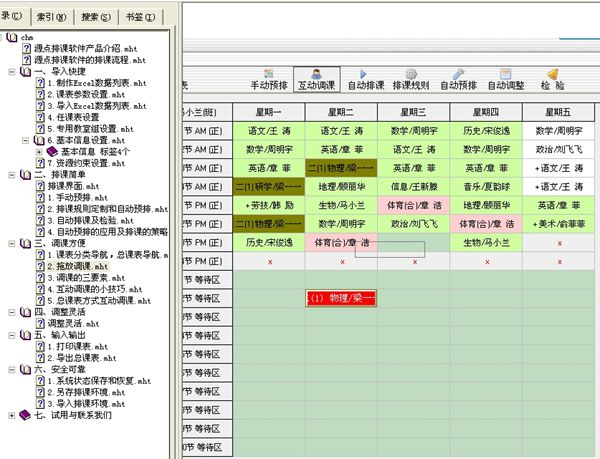
因为条件的限制,部分课程可能在自动排课时不能全部排完,需要人工调整。未排完的课放在“缓冲区”里(如下图所示)。点击 按钮或菜单栏“课表|打开班级课表”,将打开“班级课表查看、调整”窗口:未排完的课放在缓冲区,点击缓冲区的课,点击的格显示为绿色背景,可以调入的格显示为蓝色背景。如果不能缓冲区的课没有蓝色可以调入的课表格,可以先在已经排的课里调整,让出可以调整的格,再把缓冲区的课调入课表里。按此方法,把各班所有缓冲区里的课排入课表。
其它操作
一、加密、解密课表。
如果要想对当前打开的课表进行加密,点击“文件|设置密码”,输入要设置的密码数字。
如果要取消当前打开的课表密码,点击“文件|取消密码”,输入设置的密码数字。
二、调整课表。
调整课表可以在总课表和班级课表里进行。点击要调整的课程,被选择的课程显示为绿色背景,可以调整的课程显示为蓝色背景,黄色为不可调整,白色为不可操作。灰色背景为不排课的位置,不能调整;褐绿色为手动预排的课,也不能调整,如果实在要调整,可以点击 按钮或菜单栏“课表|人工预排”,在打开的窗口里点击“所有预排课改为可调课”按钮,即解除限制。若是因为限制的条件不允许调整,实在要调整,可以点击 按钮或菜单栏“设置|教师任课”,在打开的窗口里,将“调整时采用”改为“否”。
三、导出课表。
如果课表已经排完,可以直接打印,也可以导出电子表格进行调整格式。方法是点击工具栏的 按钮,输入导出的课表名称即导出一个Excel工作簿文件。导出的Excel文件课表包括班级表、教师表、总课表,分别放在不同的工作表里。导出的Excel纸张大小, 班级表、教师表默认为A4纵向,总课表为A3横向。
四、另取名保存课表、打开课表。
点击菜单栏“文件|另存为”,输入新的课表名,即可保存为新的课表。
点击工具栏 按钮或菜单栏“文件|打开”,可打开原有的课表。
五、删除基本设置数据。
删除设置的科目信息:“设置|删除|科目设置信息”
删除设置的教师任课信息:“设置|删除|教师任课信息”
删除设置的排课条件:“设置|删除|限制条件设置”
删除设置的不排节次:“设置|删除|不排节次设置”
六、删除排课数据。
若要删除所有已排的课,点击菜单栏“课表|永久删除排好的课”,删除后不能恢复!
若只是想临时删除排课数据,点击“课表|临时清除|排课缓存”,将清除电脑自动排课时产生的后台记录数据,包括已经排的课和未排的课;点击“课表|临时清除|自动排的课”,将暂时清除自动排的课,总课表上非预排的课将被清空;点击“课表|临时清除|人工预排的课”,将暂时清除人工预排课,总课表上人工预排的课将被清空。只要没有点击“保存”按钮,保存在硬盘上的课表文件排课数据不被修改。
七、查看指定科目的排课情况。
若想只显示某些科目的排课情况,点击菜单栏“查看|指定科目课程”,将打开“过滤课程”窗口:
在打开的过滤课程窗口里选择要显示的科目或不显示的科目,在总课表里将会过滤出显示结果。在总课表的表格里点击,在主窗口的状态栏里,可以看到相应课程在当天某一节的节数。
八、改变总表表头方向。
如果要将班级和上课节次的表头调换方向,点击工具栏 按钮可以切换。
九、查看班级、教师课表。
1.查看班级课表:
方法1:点击 按钮或菜单栏“课表|打开班级课表”查看班级课表。
方法2:在总课表相应班级的表格里双击。
2.查看教师课表:
点击 按钮或菜单栏“课表|打开老师课表”便可查看教师课表
3.班级表与教师表的切换:
打开班级课表或教师课表后,在课表表格内右击鼠标,将在班级表与教师表之间切换。
十、设置系统选项。
点击菜单“设置|系统选项”将打开系统选项设置窗口:
设置好相关选项后点击“保存”生效。

猜你喜欢
